

SokommtdeinKindaufdenServer
Schritt für Schritt mit Screenshots — vom Eltern-Account bis zum ersten Block im Spiel.
Das brauchst du
Bevor es losgeht, ein kurzer Check. Für den SpawnHaven-Server braucht ihr:
- Ein eigenes Minecraft. Das Spiel selbst gibt es nicht von uns: Dein Kind braucht die gekaufte Java- oder Bedrock-Edition (einmaliger Kauf, keine kostenlose Variante).
- Bei der Bedrock-Edition: einen Microsoft-Account. Er ist kostenlos und wird zum Anmelden im Spiel gebraucht. Wichtig für uns: Der Xbox-Gamertag aus diesem Account ist der Name, den du später in Schritt 4 verknüpfst. Für Kinder legst du den Account am besten als Microsoft-Family-Kinderkonto an. Unsicher, welche Edition dein Kind spielt? Hier erkennst du es.
- Ein geeignetes Gerät. PC, Handy oder Tablet verbinden sich direkt. Konsolen (Xbox, PlayStation, Switch) brauchen einen kleinen Umweg, den wir in Schritt 7 erklären.
- Einen verifizierten SpawnHaven-Eltern-Account. Den legst du in den Schritten 1 und 2 an, direkt hier in der Anleitung.
Eltern-Account erstellen
Bei SpawnHaven melden sich ausschließlich Eltern an — Kinder bekommen nie einen eigenen Login.
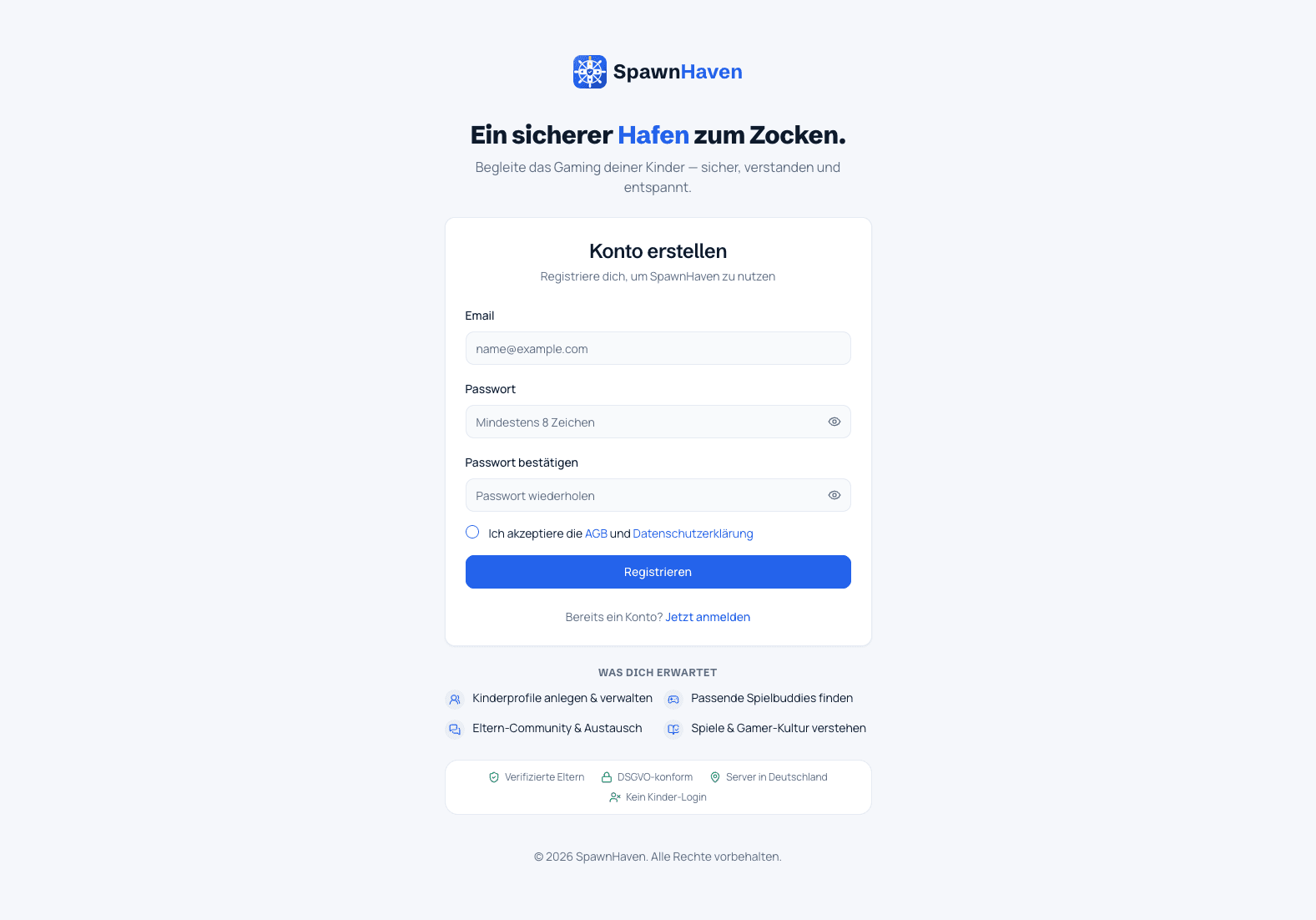
- Öffne spawnhaven.com und klicke auf „Registrieren".
- Gib deine E-Mail-Adresse und ein Passwort (mind. 8 Zeichen) ein.
- Akzeptiere AGB & Datenschutz und klicke auf „Registrieren".
- Bestätige deine E-Mail über den Link, den wir dir schicken.
Als Elternteil verifizieren
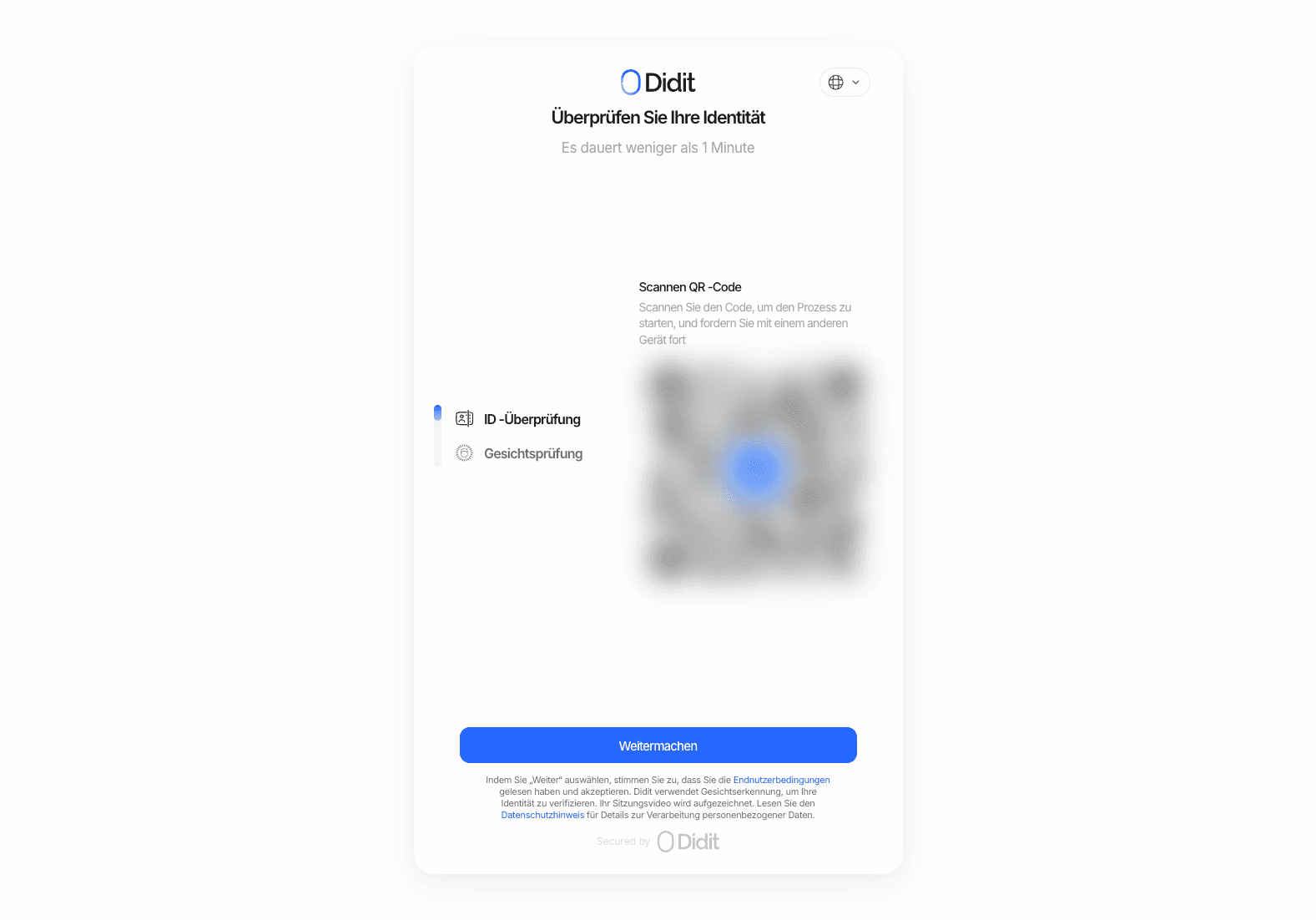
Damit der Server ein sicherer Hafen bleibt, verifizierst du einmalig deine Identität per Ausweis über unseren Partner Didit. Das dauert weniger als eine Minute.
- Im Dashboard auf „Jetzt verifizieren" klicken. Du landest auf unserer Verifizierungsseite.
- Dort kurz lesen, was geprüft wird, das Einwilligungs-Häkchen setzen und auf „Verifizierung starten" klicken. Erst jetzt öffnet sich der Didit-Bildschirm.
- QR-Code mit dem Handy scannen (oder direkt am selben Gerät fortfahren).
- Ausweis fotografieren und ein kurzes Selfie aufnehmen. Fertig.
Didit ist ein Drittanbieter für Identitätsprüfung. Die Verifizierung ist einmalig und Voraussetzung für den Server-Zugang. Wurde sie abgebrochen, ist sie abgelaufen oder wurde sie abgelehnt, zeigt dir die Verifizierungsseite den Knopf „Verifizierung neu starten". Nach erneuter Einwilligung kannst du es noch einmal versuchen.
Kinderprofil anlegen
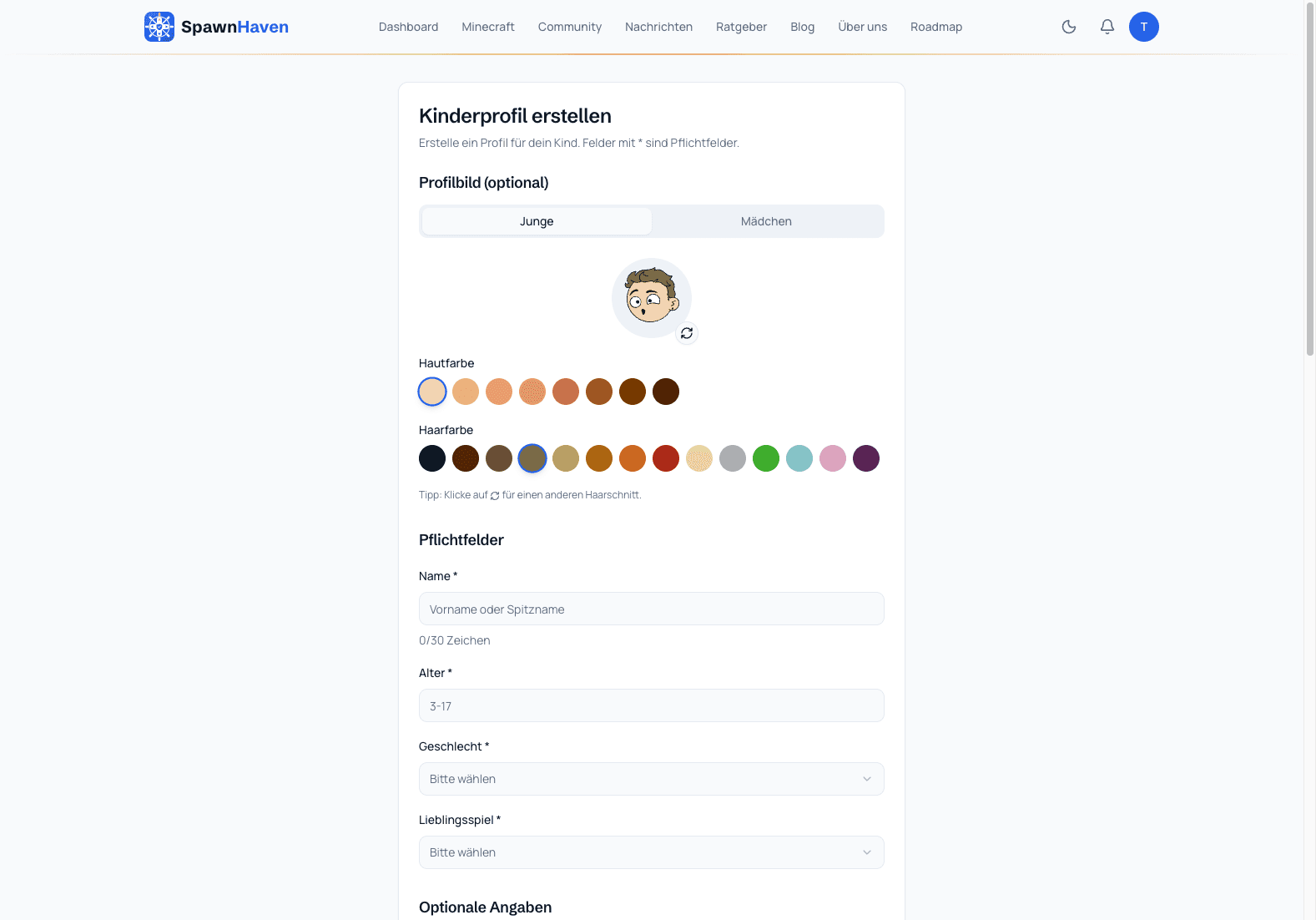
- Im Dashboard auf „Profil hinzufügen" klicken.
- Name (oder Spitzname), Alter und Lieblingsspiel eintragen — optional ein Avatar zusammenstellen.
- Speichern. Das Kind erscheint nun als Profil in deinem Account.
Welche Edition spielt mein Kind?
Minecraft gibt es in zwei Varianten, und für die Verknüpfung im nächsten Schritt musst du wissen, welche dein Kind nutzt. Die gute Nachricht: Das Gerät verrät es fast immer.
- Handy, Tablet oder Konsole (Xbox, PlayStation, Switch): immer die Bedrock-Edition.
- PC: Beides ist möglich. Startet das Spiel über den Minecraft-Launcher und heißt dort „Java Edition", ist es Java. Wurde es im Microsoft Store oder über die Xbox-App installiert, ist es Bedrock.
Der Merksatz für die Verknüpfung: Bei Java zählt der Java-Benutzername aus dem Launcher, bei Bedrock der Xbox-Gamertag aus dem Microsoft-Account des Kindes.
Übrigens: Unser Server ist über beide Editionen erreichbar (Crossplay). Ihr müsst also nichts Neues kaufen. Die Edition entscheidet nur, welchen Namen du verknüpfst. Spielt dein Kind auf mehreren Geräten mit beiden Editionen, kannst du auch beide verknüpfen.
Minecraft-Account verknüpfen
Unsicher, welche Edition dein Kind spielt? Wirf einen Blick auf „Welche Edition spielt mein Kind?" direkt über diesem Schritt.
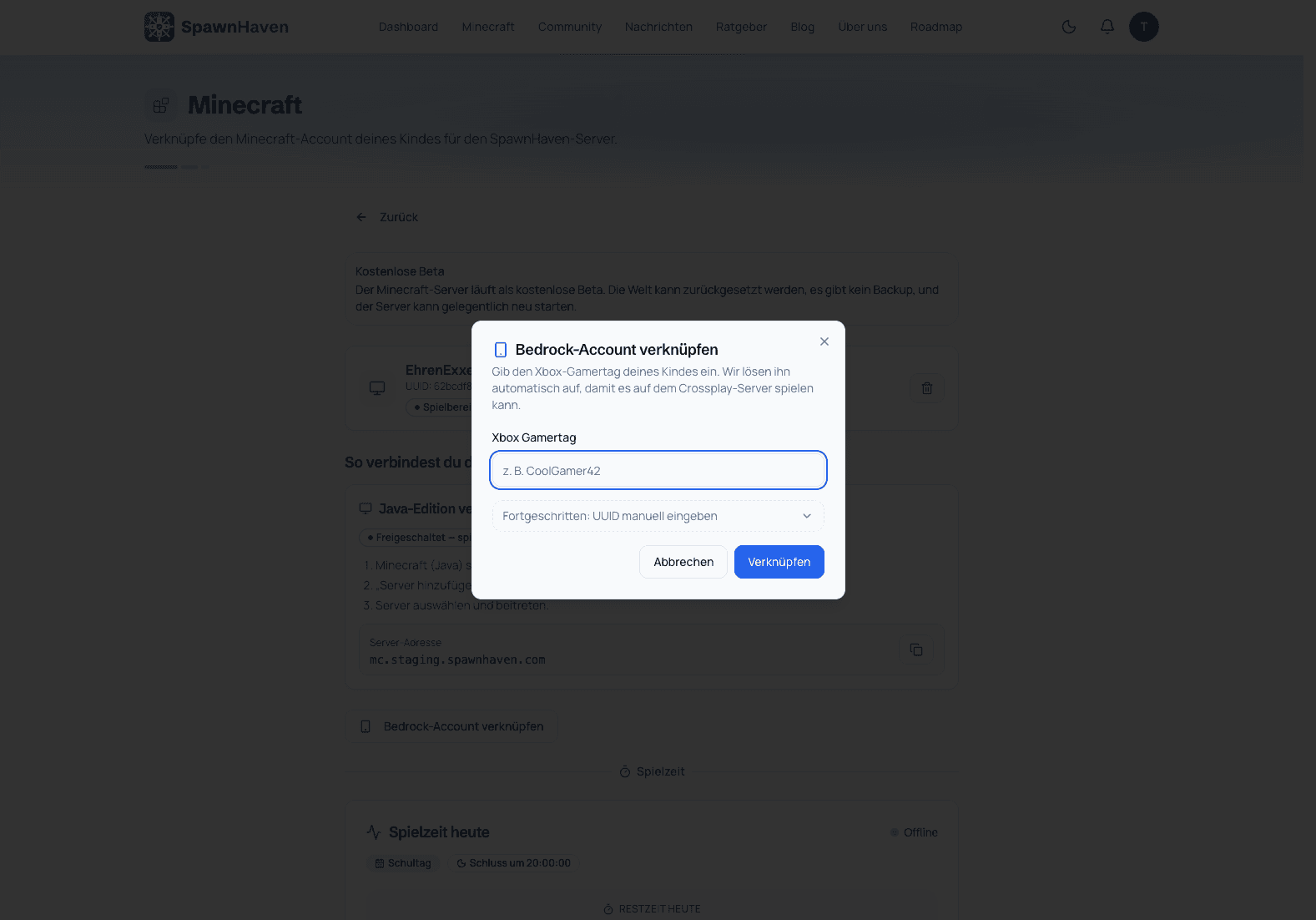
- Beim Kind auf „Minecraft" gehen.
- Je nach Edition „Java-Account verknüpfen" (Java-Benutzername) oder „Bedrock-Account verknüpfen" (Xbox-Gamertag) wählen.
- Namen eintragen und auf „Verknüpfen" klicken.
Wo finde ich den Namen? Der Java-Benutzername steht im Minecraft-Launcher (oben rechts im Profil). Der Xbox-Gamertag ist der Profilname des Microsoft-/Xbox-Kontos, mit dem auf Bedrock gespielt wird.
Freischaltung abwarten
Nach der Verknüpfung schaltet SpawnHaven den Account für den Server frei (in der kostenlosen Beta automatisch nach deiner Verifizierung). Sobald der Status beim Kind auf „Spielbereit" steht, kann es losgehen.
Server-Adresse finden
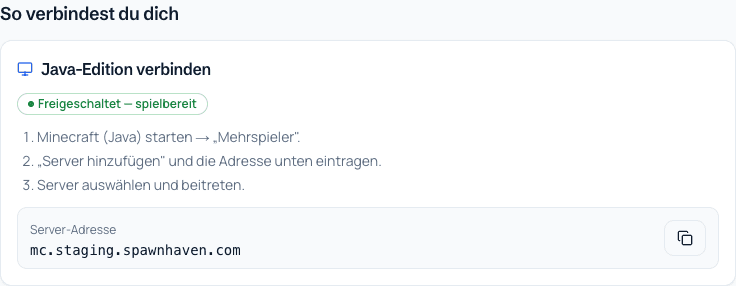
Die Verbindungsadresse steht beim verknüpften Kind im Dashboard unter „So verbindest du dich" — editions-spezifisch und mit Kopier-Button.
Im Minecraft verbinden
Wie du den Server hinzufügst, hängt vom Gerät ab:
Java-Edition (PC)
- Minecraft (Java) starten → „Mehrspieler".
- „Server hinzufügen" wählen.
- Servername (frei wählbar) und die Server-Adresse aus dem Dashboard eintragen.
- Auf „Fertig", dann den Server doppelklicken — beitreten.
Bedrock auf PC, Handy & Tablet (iOS/Android)
- Minecraft (Bedrock) starten → Tab „Server".
- Ganz unten „Server hinzufügen".
- Servername, Adresse und Port aus dem Dashboard eintragen.
- Speichern und beitreten.
Bedrock auf Konsole (Xbox, PlayStation, Nintendo Switch)
Konsolen erlauben es nicht, eine Server-Adresse direkt einzutragen. Du brauchst einen kleinen Umweg über eine Begleit-App auf dem Handy. Das klingt komplizierter, als es ist:
- Lade eine Begleit-App (z. B. „BedrockTogether") auf dein Handy oder Tablet.
- Trage in der App die Server-Adresse und den Port aus deinem Dashboard ein und starte die Übertragung.
- Stelle sicher, dass Handy und Konsole im selben WLAN sind.
- Starte Minecraft auf der Konsole und melde dich mit dem Microsoft-Account deines Kindes an.
- Öffne „Spielen" und wechsle in den Reiter „Freunde" (je nach Konsole auch „LAN-Spiele" genannt). Dort erscheint der SpawnHaven-Server als Eintrag.
- Eintrag auswählen und beitreten. Geschafft!
Gut zu wissen für Konsolen:
- Der Server taucht unter „Freunde"/„LAN" auf, nicht im Server-Tab. Die Menü-Namen unterscheiden sich je nach Konsole leicht.
- Je nach Konsole ist für das Online-Spielen eine Mitgliedschaft des Herstellers nötig (z. B. Xbox Game Pass Core, PlayStation Plus oder Nintendo Switch Online).
- Auf der Konsole muss der Microsoft-Account des Kindes angemeldet sein: Dessen Gamertag ist der Name, den wir freigeschaltet haben.
Alternative für Fortgeschrittene (DNS-Weg): In den Netzwerkeinstellungen der Konsole lässt sich ein spezieller DNS-Dienst (z. B. „BedrockConnect") eintragen. Danach kannst du Adresse und Port über den erscheinenden Server-Eintrag eingeben. Der App-Weg oben ist für die meisten Familien der einfachere.
Verbindung klappt nicht?
Keine Sorge, meistens steckt eine von diesen sechs Ursachen dahinter. Geh die Liste einfach von oben nach unten durch:
Mein Kind ist noch nicht freigeschaltet
Der Server lässt nur freigeschaltete Kinder drauf. Prüfe im Dashboard beim Kind, ob der Status „Spielbereit“ ist. Er erscheint erst, wenn du als Elternteil verifiziert bist und der Minecraft-Account des Kindes verknüpft ist. Beides erledigt? Dann warte ein paar Minuten und versuche es erneut.
Die Verifizierung wurde abgebrochen oder abgelehnt
Öffne im Dashboard die Verifizierung und dort die Ausweis-Verifizierung. Die Seite zeigt dir, wo die Prüfung steht. Wurde sie abgebrochen, ist sie abgelaufen oder wurde sie abgelehnt, klicke auf „Verifizierung neu starten“, setze erneut das Einwilligungs-Häkchen und starte die Prüfung bei Didit noch einmal. Achte dabei auf gutes Licht und darauf, dass der Ausweis vollständig im Bild ist. Steht dort „in Prüfung“, musst du nichts tun: Das Ergebnis kommt automatisch.
Die falsche Edition ist verknüpft
Ein Java-Benutzername hilft nicht, wenn dein Kind auf Handy, Tablet oder Konsole spielt (dort läuft immer Bedrock). Umgekehrt genauso. Prüfe im Kinderprofil, welche Verknüpfung angelegt ist, und ergänze bei Bedarf die passende: Java-Benutzername für die Java-Edition, Xbox-Gamertag für Bedrock.
Die Server-Adresse funktioniert nicht
Tippfehler sind die häufigste Ursache. Nutze den Kopier-Button im Dashboard unter „So verbindest du dich“, statt die Adresse abzutippen. Wichtig bei Bedrock: Adresse UND Port müssen in zwei getrennte Felder eingetragen werden.
Die Konsole findet den Server nicht
Prüfe, ob Handy (mit der Begleit-App) und Konsole im selben WLAN sind. Starte die App und danach Minecraft auf der Konsole neu. Der Server erscheint dann unter „Freunde“ bzw. „LAN-Spiele“, nicht im Server-Tab.
Verknüpfen klappt nicht (Name wird nicht gefunden)
Bei Bedrock brauchen wir den Xbox-Gamertag, nicht den echten Namen und keine E-Mail-Adresse. Den Gamertag findest du im Microsoft-/Xbox-Konto des Kindes, zum Beispiel in der Xbox-App oder im Spiel oben im Profil. Bei Java zählt der Benutzername aus dem Minecraft-Launcher.
Server offline oder Multiplayer gesperrt?
Schau auf unserer Server-Seite nach, ob der Server gerade online ist. Ist er online und dein Kind kommt trotzdem nicht drauf, prüfe die Microsoft-Family-Einstellungen: Dort muss „Multiplayer-Spiele beitreten“ für das Kinderkonto erlaubt sein, sonst blockiert Microsoft jede Server-Verbindung.
Nichts davon hat geholfen? Schreib uns an kontakt@spawnhaven.com. Wir helfen dir persönlich weiter.
Bereit loszulegen?
Lege deinen Eltern-Account an und bring dein Kind sicher auf den Server.